إنشاء عرض سعر وتأكيده
استخدم عرض السعر لإرسال المنتجات والأسعار والشروط إلى العميل قبل تحويل العملية إلى أمر بيع.
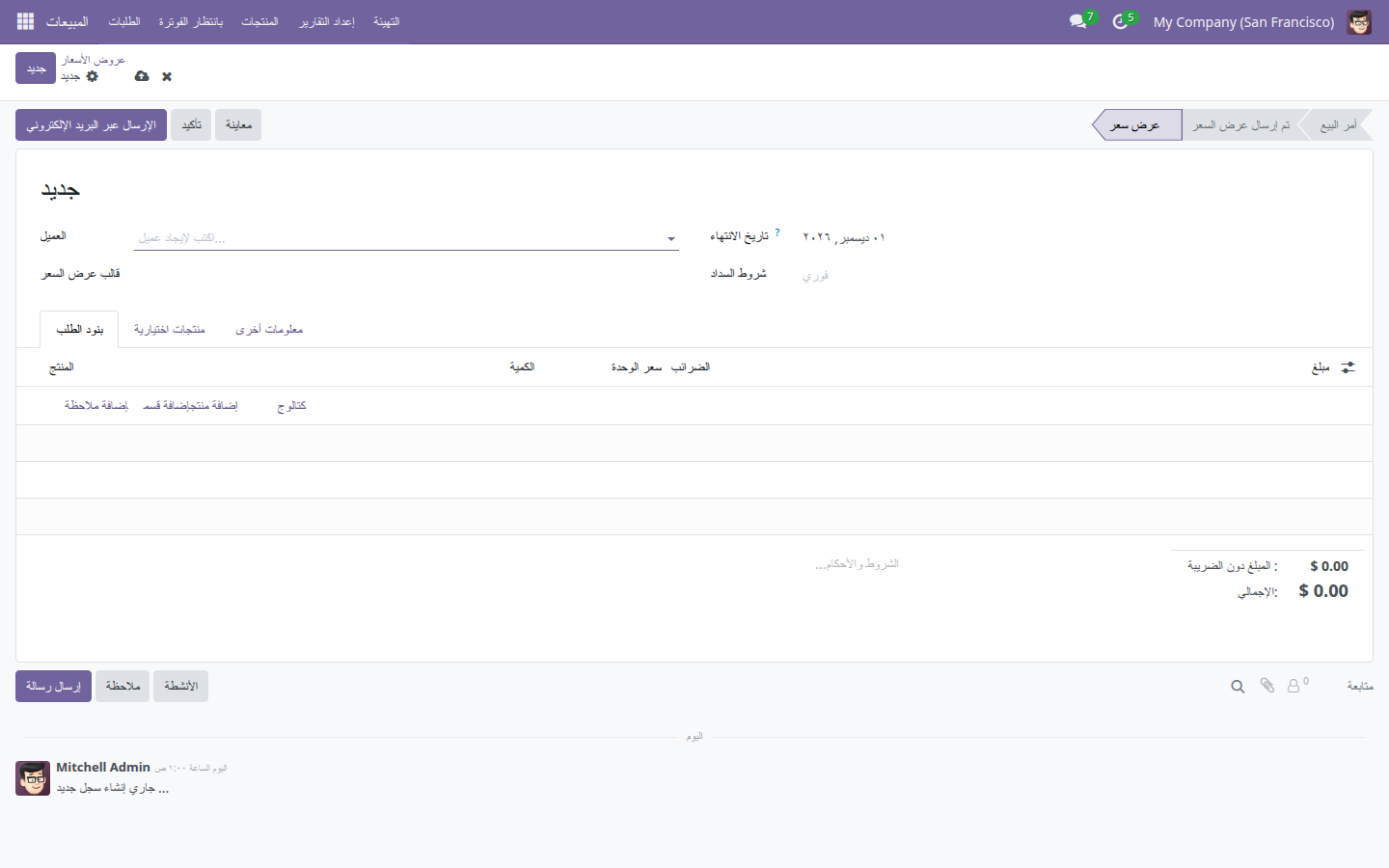
بطاقة عرض السعر قبل اختيار العميل وإضافة البنود.
النتيجة المتوقعة: عرض سعر محفوظ، ثم أمر بيع بعد الضغط على «تأكيد».
قبل البدء
- تحتاج صلاحية تسمح بإنشاء عروض الأسعار في تطبيق المبيعات.
- جهّز اسم العميل والمنتجات والكميات والأسعار المتفق عليها.
- إذا كنت ستبيع منتجًا مخزنيًا، راجع إعداد المنتج والمخزون المتاح قبل الالتزام بموعد التسليم.
الخطوات
- افتح المبيعات ← الطلبات ← عروض الأسعار. قد تفتح قائمة عروض الأسعار مباشرة عند دخول التطبيق.
- اضغط جديد، ثم اختر العميل. إذا لم يكن مسجلًا، أنشئ جهة الاتصال أولًا أو من حقل العميل بحسب صلاحياتك.
- راجع تاريخ انتهاء العرض، وعنوان الفاتورة والتسليم إن ظهرا. قد تُملأ العناوين تلقائيًا من بطاقة العميل.
- في تبويب بنود الطلب اضغط إضافة منتج. اختر المنتج، ثم أدخل الكمية وراجع سعر الوحدة والضرائب.
- أضف أي بنود أخرى، ثم راجع الإجمالي وشروط الدفع أو قائمة الأسعار إن كانت مستخدمة.
- احفظ العرض. إذا أردت إرساله بالبريد، اضغط إرسال بالبريد الإلكتروني وراجع المستلم والمرفق قبل الإرسال.
- بعد موافقة العميل، افتح العرض واضغط تأكيد. يتحول إلى أمر بيع، وقد يظهر زر التسليم أو الفاتورة بحسب المنتجات والإعدادات.
تحقق من النتيجة
- تظهر حالة المستند أمر بيع بدل عرض سعر.
- تظهر المنتجات والكميات والإجمالي كما اتُّفق عليها.
- إذا كان المنتج قابلًا للتخزين، راجع مستند التسليم المرتبط قبل الوعد بتسليم مكتمل.
إذا لم يظهر زر «تأكيد»
راجع حالة العرض وصلاحيتك، وتأكد من حفظ العميل والبنود المطلوبة. بعض الشركات تضيف خطوات موافقة قبل التأكيد.
المرجع الرسمي: إنشاء عروض الأسعار في أودو 18.